Ruta de aprendizaje: Diseño en AutoCAD
Hola de nuevo, STEAMdiantes. En nuestra lección anterior, encendimos los motores y trazamos nuestros primeros vectores. Creamos un cuarto de 3 x 4, pero en este momento, esos números son solo fantasmas matemáticos. No tienen sustancia física.
En la ingeniería de la vida real, un plano civil y un diagrama de telecomunicaciones deben hablar el mismo idioma. Si un arquitecto nos envía el plano de la tienda departamental dibujado en metros, y nosotros insertamos nuestros cables y racks pensando que estamos trabajando en milímetros, nuestro cuarto de servidores terminará siendo del tamaño de un microchip.
Hoy vamos a darle gravedad y escala a nuestro universo. Vamos a decirle a AutoCAD cómo medir la realidad.
El comando UNITS (unidades)
Abran su archivo proyecto_MADE.dwg de la sesión anterior. Vamos a configurar la escala bajo la cual vivirá toda nuestra red.
Vayan a la línea de comandos, o si prefieren usar la barra de funciones, hagan clic en la gran “A” roja de la esquina superior izquierda, vayan a Ayudas al dibujo (drawing utilities) y seleccionen Unidades (units). O simplemente tecleen UNITS y presionen Enter.
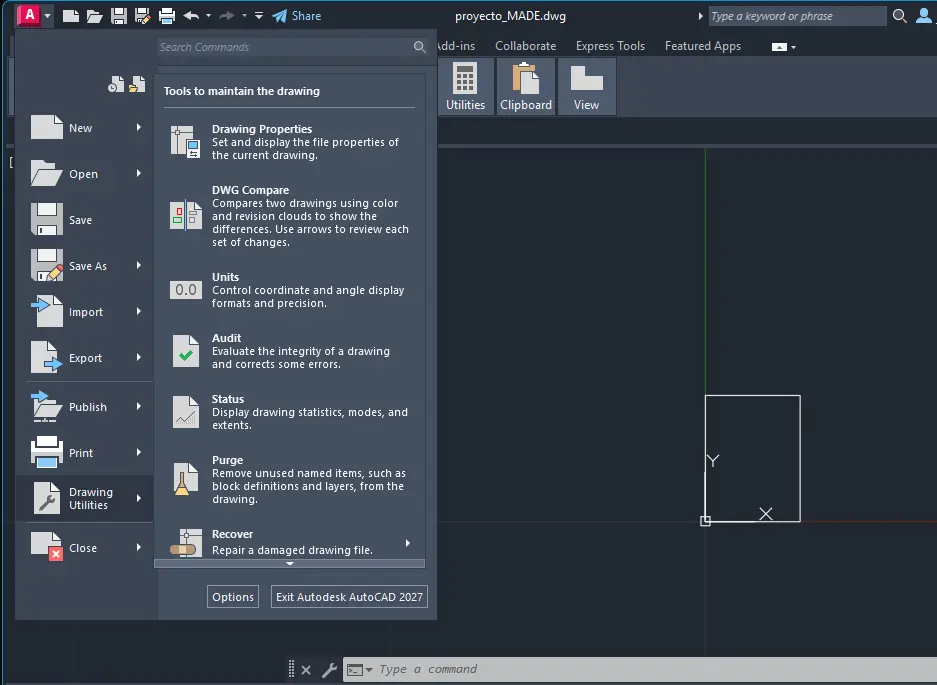
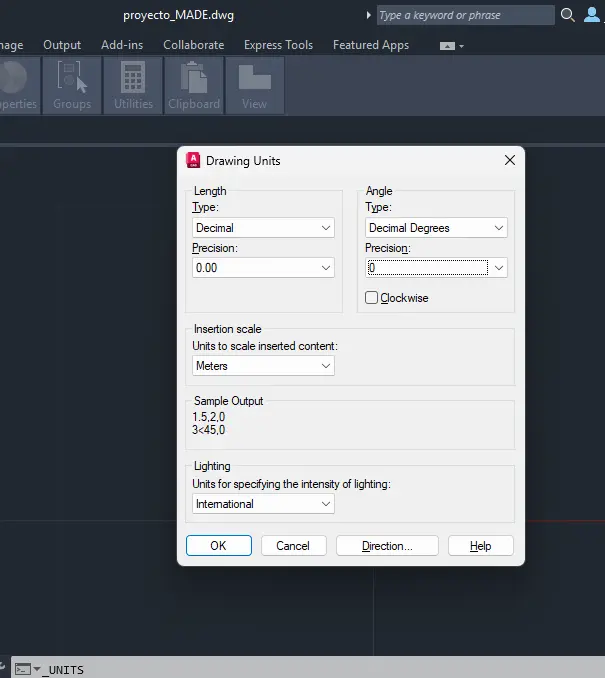
Se abrirá una ventana que es el panel de control de nuestra realidad:
- Longitud (length): Seleccionen Decimales (decimal). En mecatrónica y manufactura de piezas pequeñas (como tornillos o engranajes) solemos usar milímetros, pero en arquitectura e infraestructura de redes comerciales, la escala reina es el metro.
- Precisión (precision): Elijan 0.00. Esto nos dará precisión de centímetros. Saber que un cable mide 15.35 metros es vital para no exceder la norma de los 90 metros del cableado estructurado.
- Escala de inserción (insertion scale): Este es el paso crítico. Desplieguen la lista y seleccionen Metros (meters). Así, cuando importemos un mueble o un estante de otra librería, AutoCAD ajustará su tamaño automáticamente a nuestro universo. Hagan clic en Aceptar (OK).
El comando LIMITS (límites)
Tenemos la unidad, ahora necesitamos el área de trabajo. AutoCAD es infinito, pero nuestra sucursal no es. Si no ponemos límites, podemos perder nuestro dibujo en el vacío del espacio si hacemos un zoom muy alejado.
Vamos a crear una “cerca invisible” que defina el terreno de nuestra tienda. Tecleen LIMITS y presionen Enter.
- AutoCAD les pedirá la esquina inferior izquierda. Siempre será el origen. Tecleen 0,0 y presionen Enter.
- Ahora les pedirá la esquina superior derecha. Imaginemos que el terreno de la tienda mide unos 50 x 50 metros. Tecleen 50,50 y presionen Enter.
🚀 Únete al canal
Bienvenido al lado divertido de la ingeniería. ✨
Descubre cómo la ciencia y la tecnología mueven al mundo, un artículo a la vez.
El comando ZOOM ALL
Sus límites ya están configurados, pero su pantalla probablemente no se ha movido. Necesitamos encuadrar nuestra vista hacia ese nuevo terreno de 50 x 50 metros que acabamos de acordonar.
Tecleen Z (el atajo para ZOOM) y presionen Enter. Luego, observen la barra de comandos; les ofrecerá varias opciones. Tecleen A (para seleccionar la opción All / Todo) y presionen Enter.
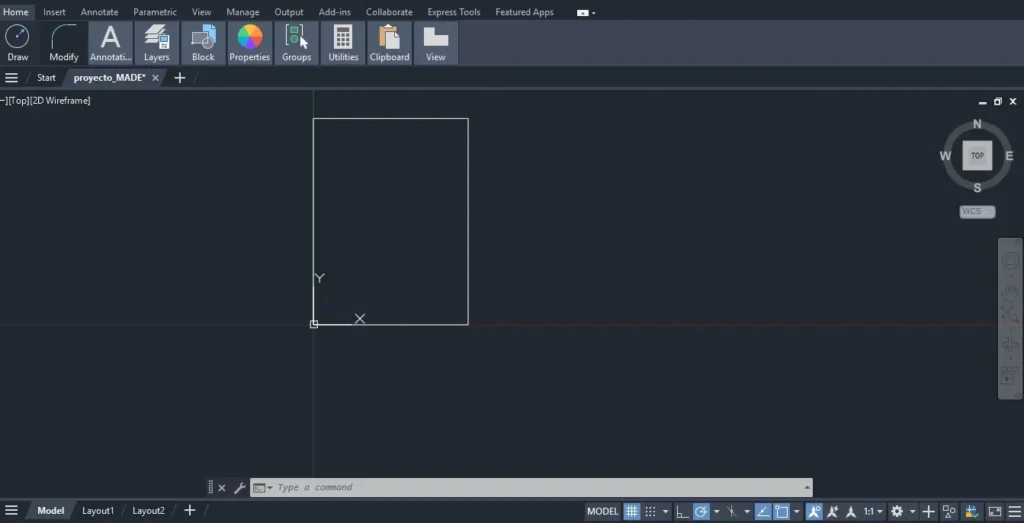
¡Boom! Acaban de hacer un encuadre perfecto. Ese pequeño rectángulo que dibujamos en la lección pasada de 3 x 4 (nuestro cuarto de telecomunicaciones) ahora se ve en proporción dentro de un terreno de 50 x 50 metros. Ya no estamos flotando en la nada; estamos parados sobre el suelo firme de nuestra futura sucursal.
Como siempre, recuerden guardar sus avances presionando Ctrl + S. Mantengan su archivo seguro, porque en nuestro próximo encuentro, comenzaremos a trazar los muros físicos por donde correrán nuestros ductos.

La tecnología avanza rápido; nosotros te ayudamos a seguirle el ritmo. ¡Únete!