Imagina por un momento que estás flotando en el espacio profundo. No hay arriba, no hay abajo; solo un vacío oscuro e interminable que espera ser ordenado por tu voluntad. Así es exactamente cómo te recibe AutoCAD la primera vez que lo abres. Ese fondo negro que ves en tu pantalla no es una simple hoja de papel; es un universo matemático infinito.
Bienvenidos, STEAMdiantes, a la primera frontera de nuestra ruta de aprendizaje. A lo largo de esta serie, transformaremos este vacío en el “sistema nervioso digital” de una sucursal comercial en el mundo real, diseñando cada ruta de cableado, cada cámara de seguridad y cada servidor. Pero antes de poder trazar la red más compleja, debemos aprender a caminar en el espacio.
Antes de trazar nuestra primera coordenada, necesitamos encender los motores. Abran su programa AutoCAD y, en la pantalla de inicio, hagan clic en “Nuevo” (o New, si lo tienen en inglés) para crear un documento en blanco. Al hacerlo, cruzarán el umbral hacia ese lienzo negro y profundo del que les hablaba. Ahora sí, con nuestro universo recién nacido y listo para recibir instrucciones, vamos a conocer nuestro panel de control central.
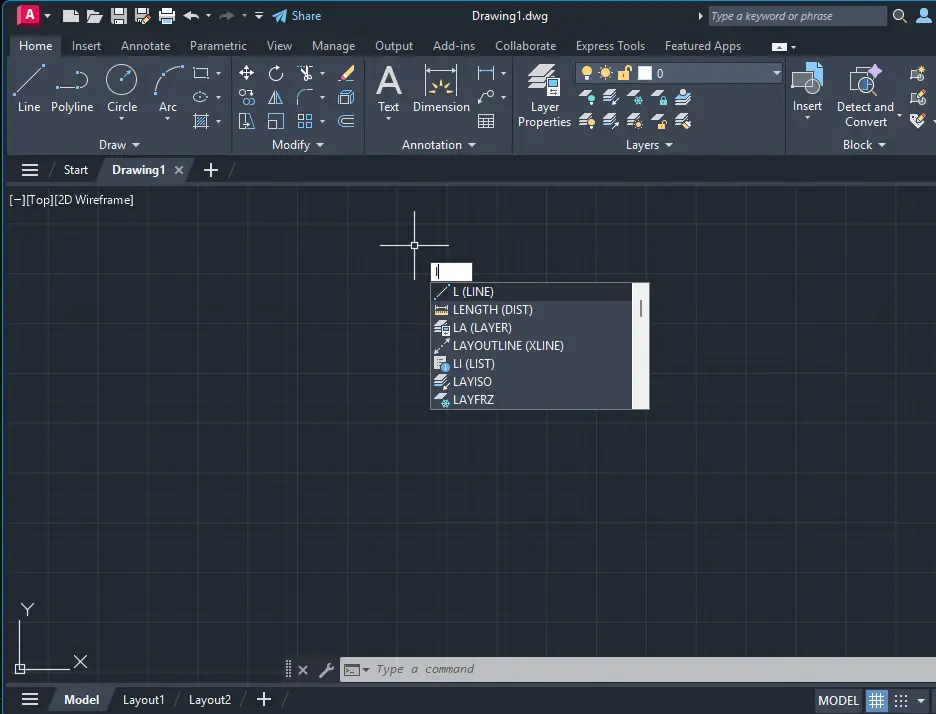
La línea de comandos
En la parte inferior de tu pantalla, verás una barra blanca. Es la línea de comandos. La mayoría de los principiantes buscan íconos en la cinta de opciones superior (ribbon) para hacer clic. Los profesionales, en cambio, hablan con AutoCAD. La línea de comandos es tu intérprete directo con el núcleo del software. Cuando tecleas allí, estás dictando órdenes precisas a la máquina.
Coordenadas cartesianas
Todo lo que ves en el mundo real (un escritorio, el rack de telecomunicaciones, los muros de la tienda) puede reducirse a puntos en el espacio. AutoCAD utiliza el sistema de coordenadas cartesianas (X, Y).
- El eje X: Representa el movimiento horizontal (izquierda a derecha).
- El eje Y: Representa el movimiento vertical (abajo hacia arriba).
- El origen (0,0): El punto exacto donde ambos ejes colisionan.
Para dibujar con rigor de ingeniería, usamos dos formas de dictar estas coordenadas:
- Coordenadas absolutas: Le dicen a AutoCAD un punto exacto contando siempre desde el origen (0,0). Si le dices 5,5, el software buscará la intersección exacta de 5 unidades en X y 5 en Y, sin importar dónde esté tu cursor. Es ideal para fijar la ubicación del edificio entero en un plano topográfico.
- Coordenadas relativas: Le dicen a AutoCAD a dónde ir partiendo de tu último punto dibujado. Se activan colocando un símbolo de arroba (@) antes del número. Si estás en un punto cualquiera y escribes @3,0, le estás diciendo al software: “Avanza 3 unidades en el eje X, y 0 en el eje Y, tomando como origen donde estoy parado ahora mismo”. Esto es vital para dibujar la longitud de un cable desde un nodo hasta el pasillo.
🚀 Únete al canal
Bienvenido al lado divertido de la ingeniería. ✨
Descubre cómo la ciencia y la tecnología mueven al mundo, un artículo a la vez.
Practiquemos, ingenieros
No podemos hablar de redes sin un cuarto de equipos (MDF). Vamos a dibujar sus muros interiores usando la línea de comandos y el concepto de coordenadas relativas. Nuestro cuarto medirá 3 x 4 metros.
Ejecuta estos pasos en tu AutoCAD:
- Invoca el comando: Ve a tu teclado y presiona la letra L (el atajo maestro para el comando LINE). Presiona la barra espaciadora o Enter.
- Fija el punto de anclaje: La línea de comandos te preguntará Specify first point (Precise primer punto). Teclea 0,0 y presiona Enter. Acabas de atar tu primer vértice al origen del universo.
- Traza la base (eje X): Ahora te preguntará el siguiente punto. Escribe @3,0 y presiona Enter. (Has trazado un muro de 3 metros hacia la derecha).
- Traza la altura (eje Y): Escribe @0,4 y presiona Enter. (Has subido 4 metros).
- Cierra el ancho: Escribe @-3,0 y presiona Enter. (El signo negativo le indica que viaje hacia la izquierda en el eje X).
- Sella el recinto: En lugar de teclear coordenadas para bajar, simplemente teclea la letra C (de Close) y presiona Enter. AutoCAD cerrará perfectamente la figura conectando tu último punto con el primero.
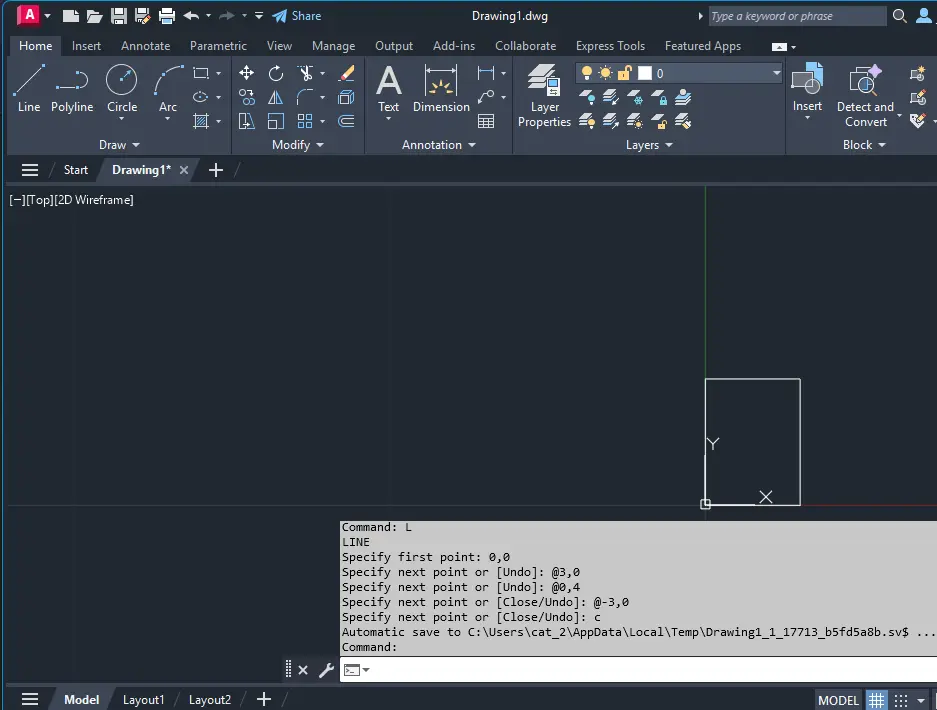
Acabas de utilizar matemática pura. Has dominado el lienzo infinito. En nuestro próximo artículo, aprenderemos a calibrar este a escala humana, configurando nuestras unidades y límites para que esos “3 y 4” se conviertan oficialmente en metros.
Han definido su primer espacio arquitectónico. Pero antes de irnos, es vital asegurar nuestra primera piedra. Vayan al ícono de guardado en la parte superior o presionen Ctrl + S para respaldar su avance. AutoCAD guarda sus proyectos con la extensión .dwg (que viene de drawing, o dibujo). Nombren su archivo algo como proyecto_MADE.dwg y guárdenlo en una carpeta especial para este curso. Recuerden guardar siempre sus cambios y tener este archivo a la mano, porque seguiremos construyendo nuestra red sobre él en la próxima lección.

La tecnología avanza rápido; nosotros te ayudamos a seguirle el ritmo. ¡Únete!