Ruta de aprendizaje: Diseño en AutoCAD
El universo de AutoCAD ya tiene límites y escala. Sin embargo, en la ingeniería, el ojo humano es un instrumento en el que no podemos confiar a ciegas. Si intentamos unir dos líneas de un circuito eléctrico basándonos solo en nuestra vista, al hacer un zoom profundo descubriremos que las líneas no se tocan. Un milímetro de separación en el software puede significar una fuga de agua en una tubería o un cortocircuito en un panel de control.
Bienvenidos nuevamente, STEAMdiantes. Hoy dejaremos de depender de nuestro pulso y le entregaremos el control a las matemáticas puras. Vamos a dominar las dos fuerzas gravitacionales más importantes de AutoCAD: la rectitud absoluta y el magnetismo geométrico.
ORTHO (F8)
En la naturaleza, las líneas rectas perfectas son raras; en la arquitectura y la infraestructura, son la ley. Cuando trazamos pasillos, muros o charolas portacables, necesitamos que nuestras líneas sean perfectamente horizontales (eje X) o verticales (eje Y).
Para no tener que teclear coordenadas constantemente como hicimos en el primer artículo, AutoCAD tiene el modo ORTHO (ortogonal).
¿Cómo se activa?
Simplemente presionen la tecla F8 en su teclado.
Al hacerlo, su cursor quedará “bloqueado”. Por más que muevan el ratón en diagonal, la línea de dibujo solo viajará en ángulos rectos de 90 grados. Es como tener una regla T invisible pegada a su pantalla.
OSNAP (F3)
Aquí es donde ocurre la verdadera magia. OSNAP (object snap, o referencia a objetos) es el sistema de gravedad de AutoCAD. Actúa como un imán inteligente que detecta partes críticas de la geometría existente y “jala” tu cursor hacia ellas con precisión de nanómetros.
¿Cómo se activa?
Presionen la tecla F3.
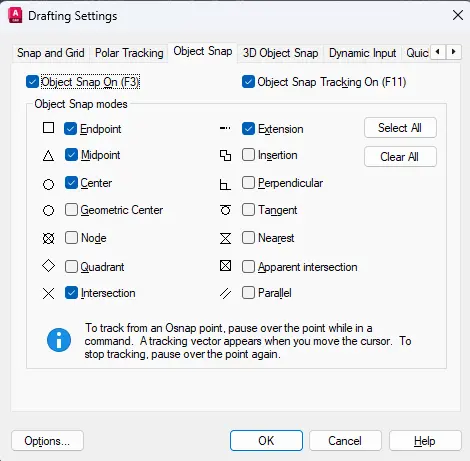
No queremos que el imán nos jale hacia todos lados. Tecleen OS en su línea de comandos y presionen Enter. Se abrirá una ventana de configuración. Por ahora, asegúrense de marcar solo dos opciones vitales:
- Endpoint (punto final): Aparecerá como un cuadrado verde en pantalla. Atrae tu cursor exactamente a las puntas de cualquier línea.
- Midpoint (punto medio): Aparecerá como un triángulo verde. Encuentra el centro matemático exacto de un vector.
Práctica
Vamos a poner a prueba estas fuerzas. Abran su archivo proyecto_MADE.dwg. Tenemos nuestro cuarto de telecomunicaciones de 3 x 4 metros flotando en nuestro terreno. Ahora, vamos a construirle un cuarto eléctrico de 2 x 4 metros pegado a su pared derecha, sin usar coordenadas relativas, solo magnetismo.
🚀 Únete al canal
Bienvenido al lado divertido de la ingeniería. ✨
Descubre cómo la ciencia y la tecnología mueven al mundo, un artículo a la vez.
Ejecuten esta secuencia:
- Asegúrense de tener encendidos ORTHO (F8) y OSNAP (F3).
- Tecleen L (LINE) y presionen Enter.
- AutoCAD les pide el primer punto. En lugar de teclear números, acerquen su ratón a la esquina superior derecha del cuarto de 3 x 4 que ya tienen dibujado. Verán que un cuadrado verde (endpoint) salta hacia su cursor. ¡Hagan clic ahí! Acaban de anclar una nueva línea con precisión atómica.
- Muevan el ratón hacia la derecha. Notarán que la línea es perfectamente recta gracias al F8. Simplemente tecleen 2 (los metros de ancho) y presionen Enter.
- Muevan el ratón hacia abajo. Tecleen 4 y presionen Enter.
- Ahora, muevan el ratón hacia la izquierda y acerquen el cursor a la esquina inferior derecha del primer cuarto. El imán verde volverá a aparecer. Hagan clic sobre él.
- Presionen Enter o Esc para soltar la herramienta.
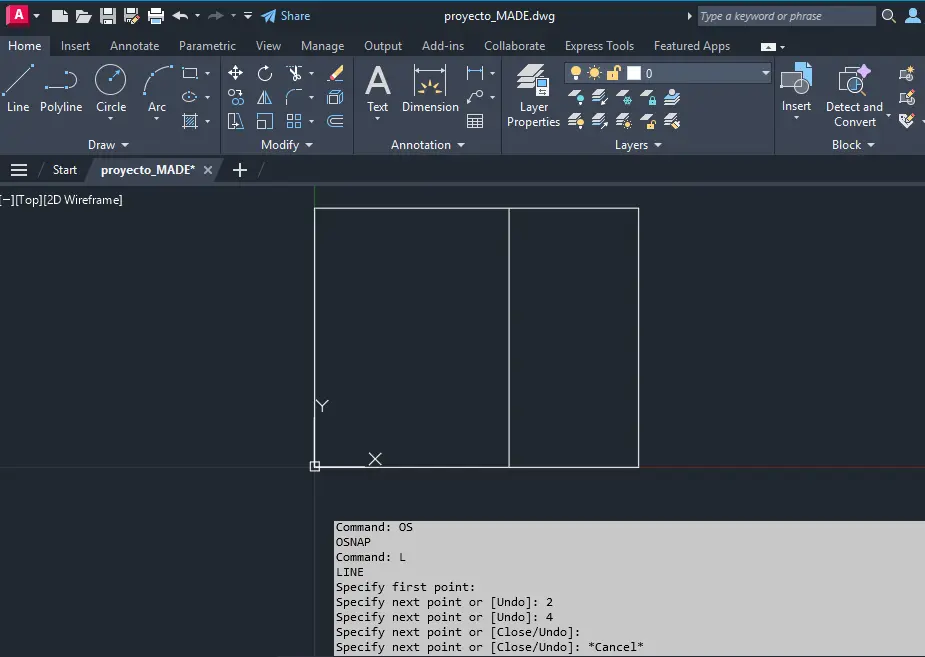
¡Lo lograron! Acaban de construir un anexo perfectamente alineado y sellado, usando las leyes de la física digital de AutoCAD. No dejen su trabajo a la deriva. Presionen Ctrl + S para guardar su archivo. Nuestra sucursal empieza a tomar forma estructural, y en nuestra próxima sesión exploraremos herramientas para proyectar líneas invisibles de alineación en el espacio.

La tecnología avanza rápido; nosotros te ayudamos a seguirle el ritmo. ¡Únete!