En este post te mostraremos paso a paso como configurar un DVR de la marca Hikvision, aplicable para los modelos: DS-7104HQHI-K1, DS-7108HQHI-K1, DS-7204HQHI-K1, DS-7208HQHI-K1, DS-7208HQHI-K2, DS-7204HQHI-K1/P, DS-7208HQHI-K2/P, DS-7216HQHI-K2/P, DS-7204HUHI-K1, DS-7204HUHI-K2, DS-7208HUHI-K2, DS-7204HUHI-K1/P, DS-7304HQHI-K4 y algunos otros más.
Encontraras a detalle algunas de las opciones más comunes para establecer correctamente una conexión entre tu dispositivo e internet, una vez que sabemos esto, podemos comenzar…
1.- Activa tu dispositivo
Ya sea que estés iniciando tu dispositivo por primera vez o que lo hayas mantenido apagado, necesitas encenderlo para posteriormente asegurarte que se está estableciendo una conexión.
2.- Conexión por Cable
Tu dispositivo cuenta con un puerto ethernet en el que tendrás que conectar tu cable de red con salidas de RJ45 en ambos extremos, uno conectado al DVR y otro a uno de los puertos de conexión de tu modem.
Nota: asegúrate de revisar que tu cable no presente enmendaduras o daños generales, si te es posible usa uno nuevo, esto evitara problemas futuros en la conexión.
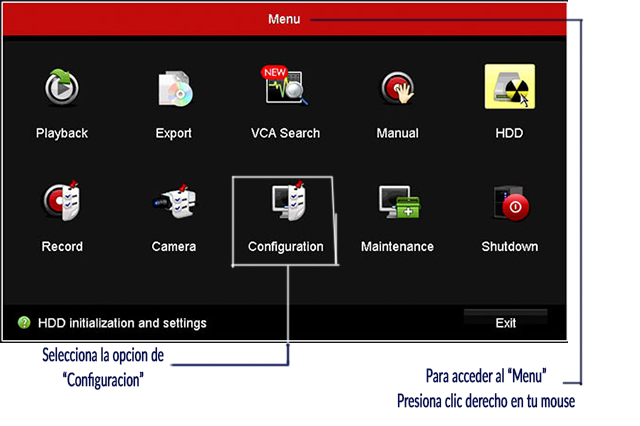
3.- Accede las Configuraciones de Red
Para realizar la configuración de la red tendrás que seguir la siguiente ruta, primero tendrás que acceder al “Menú” de tu dispositivo, después a la opción de “Configuración” y una vez dentro buscar la opción de “Red” o “Network” dependiendo del lenguaje de tu dispositivo, y dentro de esta opción encontraras varias pestañas, por lo cual debes centrarte en la de “General” tal como se muestra en la siguiente imagen.
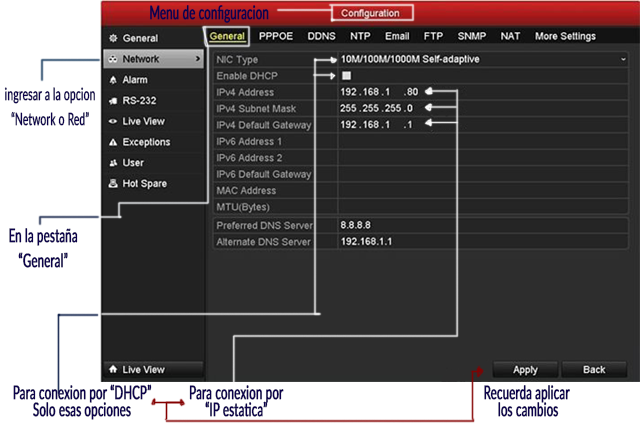
4.- Configuración de red por DHCP
Una vez que has llegado a esta sección, simplemente tendrás que basarte en 2 de las opciones de la sección antes mencionada, nos referimos a la opción de “TIPO de NIC” y a la opción de “DHCP”.
La primera es la Controladora de Interfaz de Red (NIC) y en ella debemos seleccionar la opción que más se adecue a la salida de conexión de nuestro modem, la más utilizada comúnmente es la que dice: “10M/100M “autoadaptiva” pero en algunos dispositivos no funciona correctamente y no establece conexión, por lo que deveras probar con algunas de las otras opciones de NIC.
La segunda es DHCP que básicamente permitirá que el modem asigne una IP dinámica a nuestro DVR y simplemente tienes que marcar la casilla que viene en la sección de general.
Una vez que has seleccionado estas 2 opciones, tendrás que reiniciar tu dispositivo, para ello regresa al menú principal y escoge la opción de “Apagar” se desplegaran varias opciones y entre ellas encontraras la opción de “Reiniciar”.
5.- Revisar el estado de conexión
Una vez que nuestro dispositivo se ha reiniciado correctamente, podremos revisar si la conexión se ha establecido con éxito, para ello seguiremos la siguiente ruta: “Menú” → “Configuración” → “Red” y una vez dentro de esta opción, ingresaremos a la pestaña “Acceso a Plataforma” una vez que te encuentres en esta opción, al final de la sección encontraras la opción de “Estado” y te aparecerá en línea.
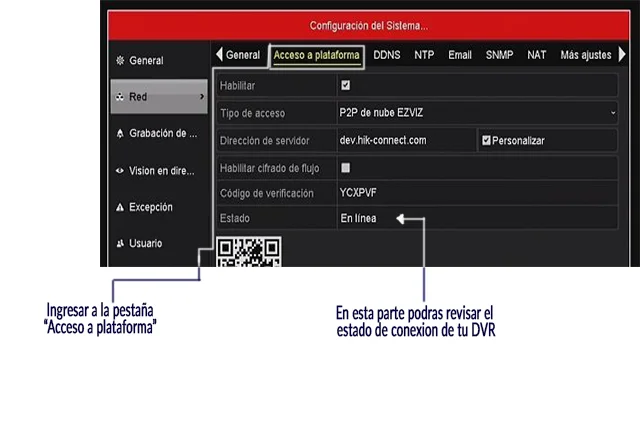
Si tu dispositivo no se encuentra en línea, verifica que el “DHCP” este activado y cambia de “Tipo de NIC” por alguna de las diferentes opciones, tal como se explica en el punto número 4, una vez que lo hayas hecho reinicia el dispositivo.
6.- Conexión por IP estática
Si a pesar de probar todas las opciones de NIC de el paso anterior no obtiene conexión tu DVR, tendrás que recurrir a la conexión por IP estática, es decir, tendrás que ingresar una dirección IP, una puerta de enlace y una máscara de Subred.
¡Tranquilo, aquí te explicamos como obtener esos datos!
7.- Obtener datos de la red desde tu teléfono
Bien, para asignarle una dirección IP estática a tu DVR, debes comprobar que esa IP no esté en uso o podría generarte diversos conflictos de conexión, para comprobar eso, haremos el siguiente método paso a paso.
- 7.1 – Conéctate a la red wifi donde conectaras el DVR
- 7.2 – Ve a la Play Store en teléfonos Android o Apple Store en IPhone y descarga una aplicación llamada “FING”
- 7.3 – Una vez descargada iníciala y otórgale los permisos que te solicite, una vez dentro te aparecerá un menú en donde aparecerá la opción de recargar, tal como se muestra en la siguiente imagen.
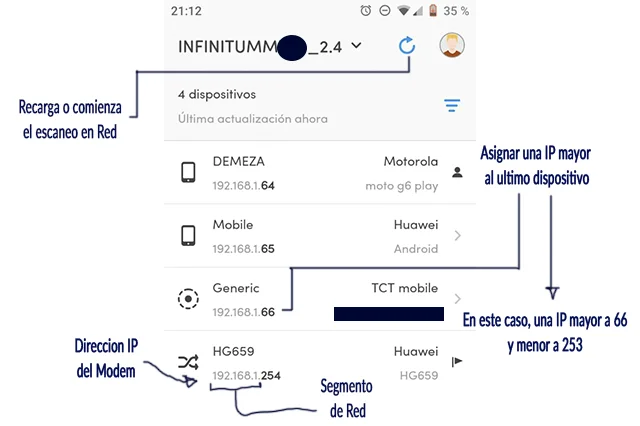
- 7.4 – Recarga la app para obtener los datos de los dispositivos en la red, lo cual puedes hacer desde el icono en la parte superior derecha, una vez que se ha terminado el escaneo te aparecerá la lista de dispositivos con sus respectivas direcciones IP, tal como se muestra en la imagen anterior.
- 7.5 – Identifica cuál es tu dispositivo y cuál es el modem, regularmente el modem asigna direcciones IP de forma ascendente, ahora que sabes esto, puedes comenzar a recopilar los datos necesarios para ingresarlos a tu DVR. Primero encuentra la IP de tu modem, es algo así:
192.168.0.1 o 192.168.1.254 esa será tu puerta de enlace.
255.255.255.0 es la máscara de subred y la puedes comprobar haciendo clic sobre cualquiera de los dispositivos en la App.
Y la dirección IP que le asignaras a tu DVR tiene que ser superior a la de los dispositivos conectados a tu red, es decir, que si el ultimo dispositivo tiene una IP así 192.168.1.70 tu DVR debe llevar una IP superior, por ejemplo 192.168.1.200 de esta manera no habrá problemas.
Recuerda que las direcciones IP se manejan por segmentos, no puedes escoger números al azar, usa el ejemplo de la IP de tu modem y solo modifica los números del último segmento, es decir, si la IP de tu modem es 192.168.1.1, tu segmento es 192.168.1.xx y solo modificas las “X” por un número del 10 al 253.
8.- Ingresa los datos en tu DVR
Una vez que has recopilado los datos de la red, es hora de ingresarlos a tu DVR, empezando por desactivar “DHCP” para poder ingresar una dirección IP estática, ingresa los datos en el siguiente orden:
- Primero dirección IP nueva para tu modem
- Segundo Mascara de Subred o 255.255.255.0
- Tercero Puerta de enlace o dirección IP de tu modem
- Selecciona en “Tipo de NIC” 10M/100M autoadaptiva
- Y en DNS selecciona la casilla de DNS automático
Una vez que has hecho estos cambios, presiona sobre la opción de siguiente en la parte inferior derecha y reinicia tu dispositivo, una vez que encienda repite el paso 5.
Si el problema de conexión persiste, puedes intentar cambiar el tipo de NIC en el DVR, revisar en el modem la configuración de los puertos ethernet o verificar el cable ethernet que va del modem al DVR, Si ninguno de estos pasos soluciona tu problema, probablemente la tarjeta de red de tu DVR este dañada, por lo que tendrás que llevarla a reparación.
Esperamos que te haya servido esta breve explicación, si crees que falto algo o te han quedado dudas, háznoslo saber en los comentarios a continuación.
Gracias por leernos.
Si te gusto este artículo, únete a nuestra comunidad en Facebook o WhatsApp para más…
¡Hasta la próxima!
La tecnología avanza rápido; nosotros te ayudamos a seguirle el ritmo. ¡Únete!